3Dプリンタの技術本ではよくiPhoneケースのモデリングがとりあげられている。

樹脂を熱で溶かして積み重ねていく熱溶解積層方式の3DプリンタでiPhoneケースをつくるのは実用的なのか? という疑問を持ちつつ「3Dプリンタのためのデータ作成研修」でiPhoneケースのモデリングの講師をしてみた。

ということで研修前に実験したことを報告!

3Dプリンタでもっとも出力しやすいかたちと方向


image

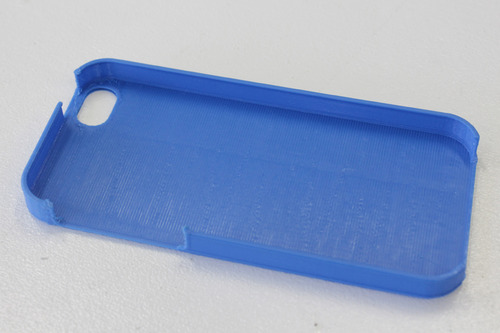
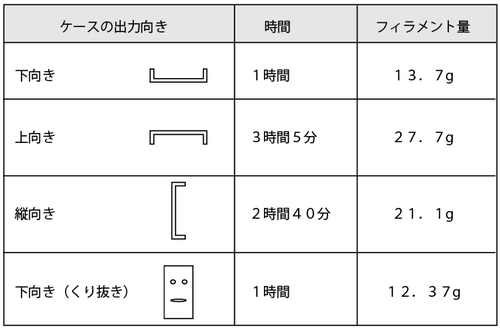
最もシンプルなかたちを下向き(ケースの裏面が台に接する)で出力。

この方向に出力するのが一番時間が短くて、フィラメントの量がすくない。

(Cube2での出力時間:1時間 フィラメント:13.7g)

「こんなシンプルなかたちを3Dプリンタで作る意味がそもそもあるのか?せっかく3Dプリンタなんだからもっと凹凸のあるオリジナルデザインにしたい」

もちろん、おっしゃる通り。
だが、3Dプリンタはつみ木をつみあげて形を作るように一層ずつ層を積み上げながら造形していくもの。支えるものがなければ空中にフィラメントを置くことはできない。
凸凹したデザインだと支えるもの(サポート)が必要なのだ。

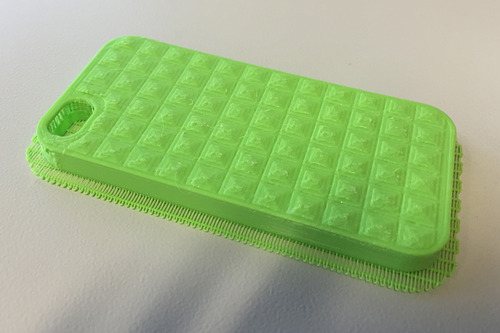
裏面が台に接するようにに出力すると凸凹したデザイン部分にサポートがついてしまう。サポートはとれるが見た目がよくない。ヤスリで表面をみがくのは手間がかかる。
裏面を上向きに出力してもサポートは必要だが、内側の見えない部分なので上向きに出力した方が良いだろう。

image

まぁ、そうすると時間は3倍、フィラメントの量は2倍になってしまうのだ!

(Cube2での出力時間:3時間5分 フィラメント:27.7g)

時間がかかっても好きなものを作りたいのよ。という方はチャレンジしよう。

サポートとるのはめちゃくちゃたいへんだけど。

image

そこで考えた。そもそもこんなサポートは必要なのか。オリジナルのサポートもありなのでは?

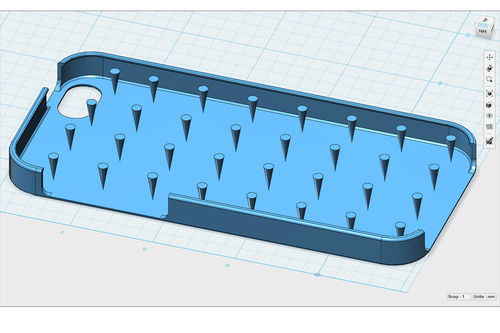
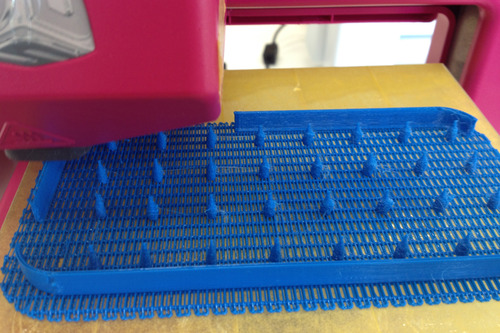
サポートがとりやすいように考えたイボイボサポート

image

出力スタート!

image

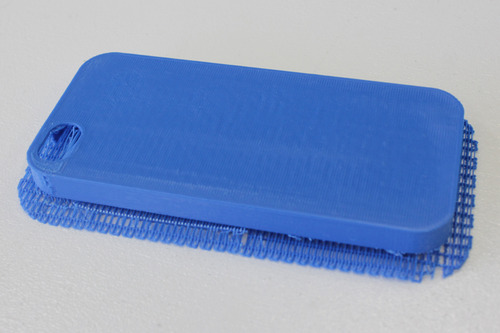
一見うまくいってそうに見えたのだが、

image

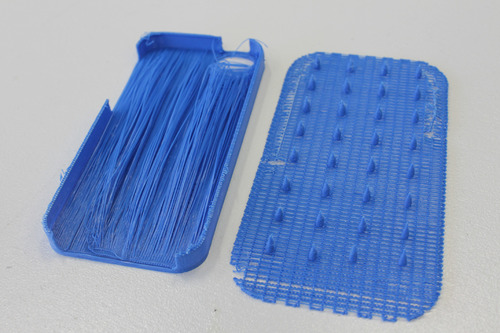
image

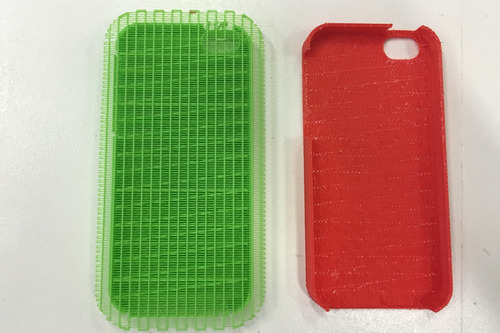
こんな結果に。サポートになってなかった。フィラメントを支えきれずに垂れて流れている。

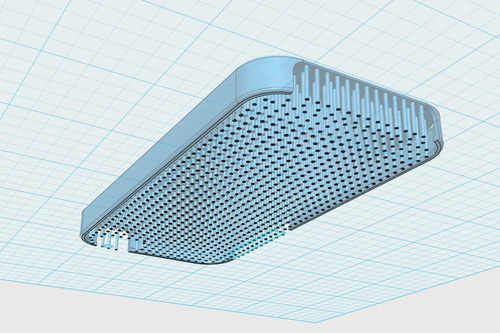
ということを、バイトさんに話したらこんなものを作ってくれた。

image

円柱びっしりオリジナルサポート。これをCube Softwareに読み込んで3Dプリンタで出力できるように変換すると、出力時間9時間の表示!! もちろん出力中止!

デフォルトのサポートよりも時間がかかるという恐ろしい子。

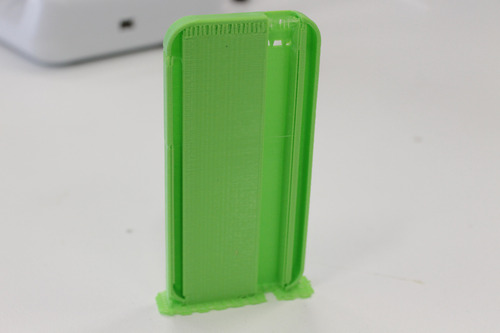
サポートはまだまだ考察の余地あり。と問題を残しつつ、縦向きで出力。

image

(Cube2での出力時間:2時間40分 フィラメント:21.1g)

上向きに出すよりはサポートをとるのが楽かも。これは裏面がつるっとした場合。凸凹しているとそこにもサポートがつくのでデザインによってはもっと時間もかかるし、フィラメントも必要。

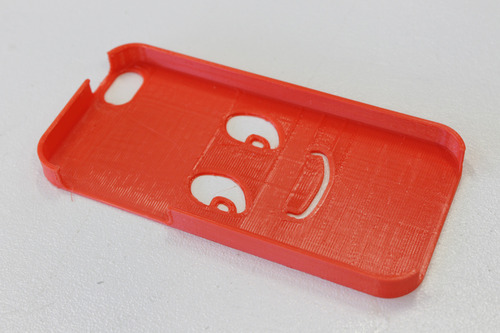
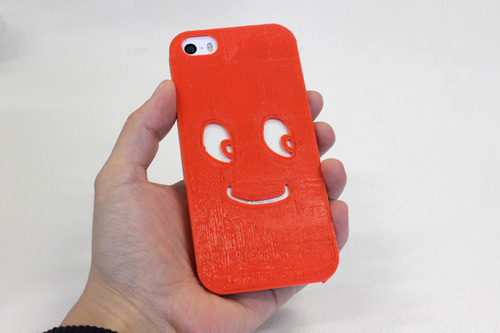
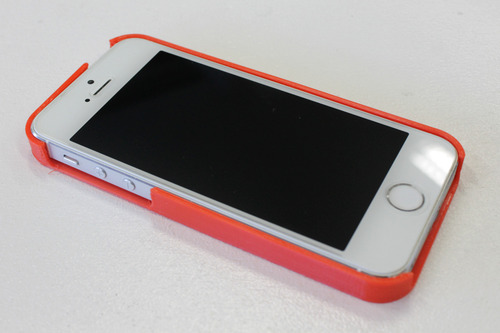
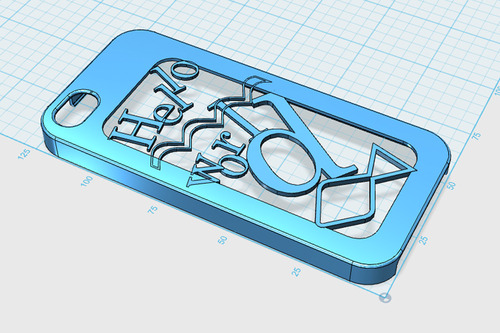
考え方をかえて、凹凸のあるデザインより形をくり抜くようなデザインにしてみたらどうだろうか?

image

これは、裏面を下向きに出力。

(Cube2での出力時間:1時間 フィラメント:12.37g)

image

image

参考事例

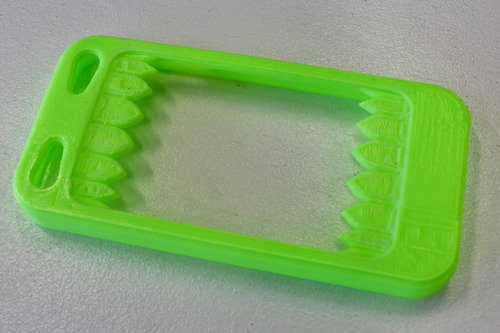
フリーのCADソフト123D DesignのサンプルからダウンロードできるiPhoneケース。

image

裏面を下向きに出力。サポートあり。ギザギザした歯の部分にサポートがついた。これぐらいの凸凹ならサポートもとりやすいが表面がザラザラしている。(iPhone5のケースなのにサイズがあわないのでダウンロードする方は要注意)

おまけ:研修中につくってみた。

image

まとめ

【表】iPhoneケースの出力


image

3Dプリンタ:Cube2  フィラメント:PLA

結論

熱溶解積層方式の3DプリンタでiPhoneケースをつくるならデザインは
「盛るより開けろ!」だ。

iPhoneケースは形として3Dプリンタでつくるのには向いてないと思う!

注意

ちなみにここで作ったのはすべてiPhone5s用のケース。iPhone6以降だとfab-coreにあるCube2ではサイズがぎりぎりでデザインに よっては出力できない。また、この研修を企画したときにはまだiPhone6が発売されていなかったことから5s用のケースになっている。

operating noise of 3DPrinter cube2ndGeneration.(Fan noise cut )

3Dプリンターが素敵な動作音を発していたので、本格的に録音してみました!
円形のモデルを出力しています。
(こちらはファンのノイズをカットしたヴァージョンです。)


operating noise of 3DPrinter cube2ndGeneration.

3Dプリンターが素敵な動作音を発していたので、本格的に録音してみました!
円形のモデルを出力しています。


「3DプリンタでiPhoneケースを作ってみた」の中で水平面の仕上がりが裏と表で大きく違ってることを書いた。

image

それで、なんとなくいままで作ったものを見てみると、作ったものによって面の仕上がりがかなり違うことに気づいた!

これってもしかして、プリンタノズルと台の間の隙間の値が関係しているのではないか???

そこで、値を変えてテストしてみた。

image

一目瞭然!全く違う。

一番上はノズルと台をあえて1mm近く放してみたもの。一番下はノズルと台のすきまがほぼ0の状態。

このまえのiPhoneケースの場合だと、ちょっと隙間が開きすぎていたみたい。

説明書にはノズルと台の隙間は半分に折ったコピー用紙がとおるくらいとあるのだが、私の認識ではちょっと感覚が甘かったようだ。

見た目では下から2番目くらいがちょうどよい感じ。これは名刺の紙をはさんでぎりぎり動く程度の隙間。

一番下だと、ノズルがひっかかってがりがり表面を削ることがあるのと、横から見ると押しつぶされたようになっている。

この下から2番めの値でと確定したいところだが、なぜかプリンタによって個体差があるのと、今はガラス面にマスキングテープをはって糊をぬって使っているのでその分の厚みもあるのでこれが絶対値というのが言えない状況。

なんか当たり前なことでつまずいていたのが情けない。

でも、これで3Dプリンタの仕上がりが変わってきそうで嬉しい!今まで3Dプリンタのせいにしてたよ。ごめんなプリンタ!

2014-10-02  #3Dプリンタ #news

image

3Dペンで物体をトレースしてみたい。
なにがいいだろう。形がわかりやすくて、熱々のフィラメントが触れてもとけないものもの。
Fab-coreにあったのが耐熱ガラスのコーヒーカップ。これやってみよう!

最初のつまずき・・・
カップの口の部分から3Dペンでいきなりトレースしようとしたら、当然のことながらガラスなのでつるつるすべる。
そこで、口と底の部分の形を紙に写し取り3Dペンでなぞって円を描いた。

image

写し取った円をコーヒーカップの口と底にマスキングテープではりつけ、円をつなぐ縦線をを数本ひいて側面を回転させながらなぞっていく。

image

ひらめいた!
カップの部分ができて、取っ手をつくろうとしたときに、ふと気がついた。
もしかしてマスキングテープをはりつければ3Dペンのフィラメントがすべらずくっつくんじゃないか?
これが正解。取っ手はうまくいった。

image

カップと取っ手をつなげると、取っ手が重すぎて転んでしまう。
なんということだ。底を分厚くしておもりにしよう。
底面にマスキングをして底面をつくる。
これで倒れなくなった。ばんざーい完成・・・・・。

image

でも、ちょっと汚い。

実はこのときある問題がおこっていた。

この時使っていたフィラメント、出しっぱなしで放っておいたので湿気を吸ったのか、作りながらぷすぷす気泡がはじけて太さがまったく安定しなかったのだ。

Fab-coreでは通常3Dプリンタに使うフィラメントは使い終わったあと、冷蔵庫か乾燥剤の入った密閉容器にしまっている。
この夏は雨が多かったせいもあるが、フィラメントを室内に置いたままにしていると、フィラメントが弱くなって途中で折れてしまうことがよくあった。
そんなこともあったのに、この3Dペン用のフィラメントは置きっぱなしになっていたのだ。

もう一度試してみる
ということで気を取り直して、ちゃんと密閉容器に入れていた予備のフィラメントで作りなおす。

こんどはコーヒーカップの全面にマスキング。

image

うまくフィラメントがはりついていく。
取っ手の部分をのこしてどんどん縦横トレース。

image

カップ部分完成!予め少なくトレースしていた取っ手の上を一部カットしてコーヒーカップ本体からはずす。

次は取っ手をトレース。

image

取っ手とカップをつなげれば完成!

image

こんどはうまくいった!

3Dペンでワイヤーフレーム状に形をつくっていくときのポイント
冷えたフィラメント同士はくっつかないので、とけた熱々のフィラメントが冷えたフィラメントに接するようにつくっていく。
このとき、フィラメントを出すノズルの部分がフィラメントにつくと焦げるので注意。

今後の課題
ところどころにダマができるのでそれを回避する方法を考える。
(今のところはまめにダマをカットするくらい)
フィラメントの太さを一定に出せるように3Dペンを動かす速度を調整できる腕力と技を身につける(これ難しい!)

以上、3Dペンで現実世界をトレースしてみた報告でした!

2014-10-01  #3D 3Dpen #news

締め切りは明日9月30日と急な募集なのですが、Fab-coreで行なう講座のお知らせです。

image

3Dプリンタ利用の概要を学びながら、3DCAD(123D Design)を使って、サイコロやiPhoneケースを3Dプリンタに出力するためのデータ作成方法の習得ができます。

これから3Dプリンタや3Dデータの活用を考えている方に最適なコースです。

ぎふIT・ものづくり協議会会員に入会すると無料で受講できます。10月からだと15000円で入会できて、個人の方でも入会できるようです。詳しくは連絡先にお問い合わせ下さい。

ぎふIT・ものづくり協議会事務局 担当:太田・近藤
((公財)ソフトピアジャパン 内)
TEL:0584-77-1188 FAX:0584-77-1107
電子メール:info@gifu-itmonodukuri.jp

http://www.gifu-itmonodukuri.jp/modules/eguide/event.php?eid=76

2014-09-29  #news

ページ 60 / 64