今回は、製造業のIoT化がテーマです。
株式会社ユニアデックスの高橋さまをゲストに、ユニアデックスさまのサービスや商品の紹介と、弊社が取組んだIoTツールを導入した模擬工場の製作に関してお話できたらと思います。

一概に製造業のIoT化といっても、センサーなどのデバイスレベルの話や、工場内の機器のネットワークの話、クラウドの話、サービス業への転換の話など多岐に渡ります。それぞれのフェーズを整理しながら、どの分野にどんなプレーヤーがいて、どんなビジネスを展開しようとしているか?を議論できたらと思います。

ユニアデックスさんのIoTスターターキットのページ
http://www.uniadex.co.jp/service/cloud/iot-startkit.html

■内容
株式会社ユニアデックスさま IoTスターターキットの紹介
有限会社トリガーデバイス (IoT模擬工場の紹介とデモ)
その他最近のニュースなど

ファブコア・カフェとはソフトピアジャパンドリームコアのファブコアで月に1回ファブリケーションやモバイル、新しいツールなどの話題をおしゃべりをしたり、実際に触ってみたりなど様々なアプローチから楽しくFabに親しむイベントです。

開催日時:2017年12月22日(金)18:30~20:00
場所:岐阜県大垣市 ソフトピアジャパン地区 ドリームコア1F ものづくり空間Fab-core
主催:Fab-core
参加費:無料
予約不要

2017-12-07  #news

寒い日が続きますね。遅くなりましたが、12月の予定をお知らせします。

12月の目玉は3Dスキャナ研修を12月11日(月)から始めること!

また、お休みしていた切削加工機の利用が復活します。12月はひとまずフリータイムでの機器利用のみですが、1月からは切削加工機の導入研修も始める予定です。

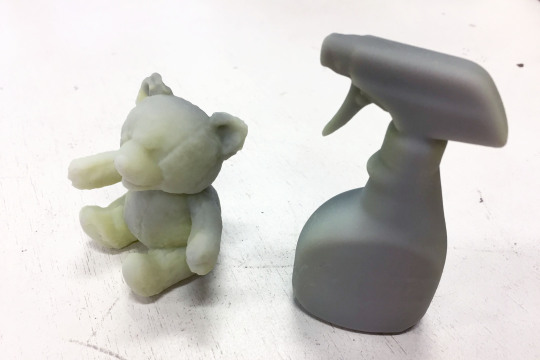
上の写真は、新しく入った3Dスキャナでぬいぐるみと洗剤のスプレーをスキャンし、3Dプリンタで出力したものです。

もこもこしたぬいぐるみの質感がちゃんと取れているのがわかりますが、反射するプラスチックでできた目の部分がスキャンできてなかったり、スプレーも少しテカテカした部分のディテールが取れてないので、反射を抑えるスプレーなどを使うなど工夫が必要かもしれませんが、以前のものと比べるとかなりスキャンの精度は上がっていると思います。

3Dスキャナー研修の予約フォームはまだできていないのですが、出来次第またお知らせします。研修は随時受付です。(お急ぎの方は機器利用の予約ページから備考欄に3DスキャナEVA利用希望と書いていただければ対応します)

12月の機器利用は、火曜日〜金曜日。

3Dプリンタ研修、出力とも予約が入っていない日は月曜日〜金曜日までいつでも利用可能です。(スケジュールをご確認ください

レーザー加工機導入研修は12月14日(木)10時〜12時

ファブコアカフェは12月22日(金)18時半〜20時 詳しい内容などはまた後日お知らせします。

また、12月28日(木)から1月3日(水)は年末年始休業とさせていただきます。

2017-11-24  #news

今回はリニューアルオープン後初めてのということで、Fab-coreに新たに導入した3Dプリンタと3Dスキャナの紹介をします。また、テクスチャーの凹凸を再現できる珍しいプリンタmofrel開発元のカシオ計算機の方をお招きして機材の紹介をしていただきます。

新たに導入された3Dプリンタや新しいデジタルファブリケーション機器に興味のある方はぜひぜひご参加下さい。どちらも珍しい装置なので発想が広がるかと思います。

■内容
新たに導入した機器紹介
・3DプリンタMJP5500X(3DSystem社)複合素材を出力できる
・3DスキャナArtecEVA(Artec社) コンパクトで精度も良い

新しいデジタルファブリケーション機器紹介
・2.5Dプリントテクノロジー「mofrel(モフレル)」http://mofrel.casio.jp/ja/needs.html

その他最近のニュースなど

ファブコア・カフェとはソフトピアジャパンドリームコアのファブコアで月に1回ファブリケーションやモバイル、新しいツールなどの話題をおしゃべりをしたり、実際に触ってみたりなど様々なアプローチから楽しくFabに親しむイベントです。

開催日時:2017年11月10日(金)18:30~20:00
場所:岐阜県大垣市ソフトピアジャパン地区 ドリームコア1F  ものづくり空間Fab-core

主催:Fab-core

参加費:無料

予約不要


image

遅くなってしまいましたが、来月の予定です。

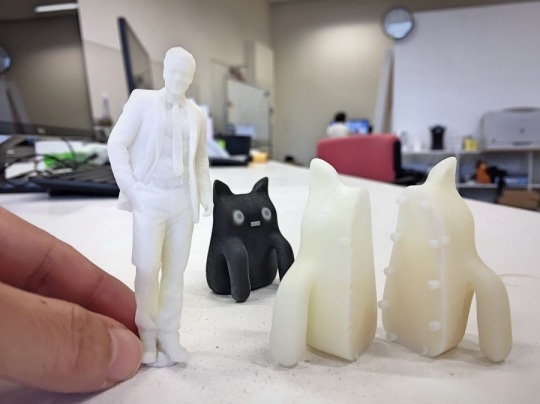
その前に、上の写真は最近3Dプリンタで出力したものです。右側のおじさんですが、かなり細かい部分まで造形できているのがわかりますよね。すごい!

左側は3Dプリンタに読み込むための3D Sprintというソフトウェアでの中抜きや分割を試してみました。分割したあと、はめ込むための凸凹も作ってくれるので便利です。中抜きした後サポートが流れる穴も作れるので便利ですよ。Fab-coreのPCに入っているソフトウェアなので、見積もりに来た時に使ってみてくださいね。真ん中のようにマテリアルを変えればこんな風に顔もできちゃいます。

詳しいことはまたレポートします!

では、11月の予定です。

11月の目玉はなんと言っても、高精細3Dプリンタ研修が16日(木)から開始すること!日時は随時開催です。スケジュールを確認して3Dプリンタの予約が空いている日にお申し込みください。研修の詳しい内容と申し込みはこちらのページをご覧ください。

機器利用日は、火曜日〜金曜日(木曜日のみ隔週)

レーザー導入研修 11月9日(木)10時〜12時、11月30日(木)13時〜15時

ファブコアカフェ 11月10日(金)18時30分〜 詳しい内容は後日お知らせします。

2017-10-26  #news

image

今回は、3Dプリンタのマテリアルについてレポートしてみたいと思います。

現在(2017年10月)Fab-coreで利用できるマテリアルは、ABSライクの白とゴムライクのエラストマー黒の2種類があります。その2つのマテリアルを混ぜ合わせる12種類のパターンが用意されています。

マテリアルは、ABS白のみかエラストマー黒のみ、もしくは混ぜて使う12種類の中から好きなものをSTLファイルごとまたは1つのSTLファイルのボディの塊ごと(詳しくは前回のレポートその2をご覧ください)に選ぶことができます。

この白と黒のマテリアル、色だけではなくて大きな違いは柔らかさです。ABSライクの白は硬く、ゴムライクの黒のエラストマーはとても柔らかいです。

違いを動画で見てください。

左側がABSライクの割合が多く右に行くほどゴムライクの割合が多くなっています。

柔らかさ以外の違いは、ABSライクの白のみだと衝撃に弱いです。

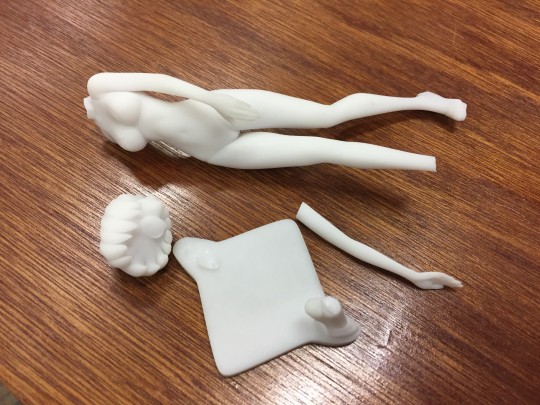
フィギュアは落としたら割れてしまいました。(わざと落としたわけではないです)

image

同じものをABSライク白とエラストマー黒が少し混ざっているもので出力してみると黒が混ざっている方が細かい部分でも壊れにくかったです。この辺りはもう少し検証が必要ですね。

また、白のみ黒のみのシングルマテリアルで出力した方が出力時間は短くなります。2種類以上のマテリアルを一度に使うと出力時間は約1.5倍ほど長くなります。

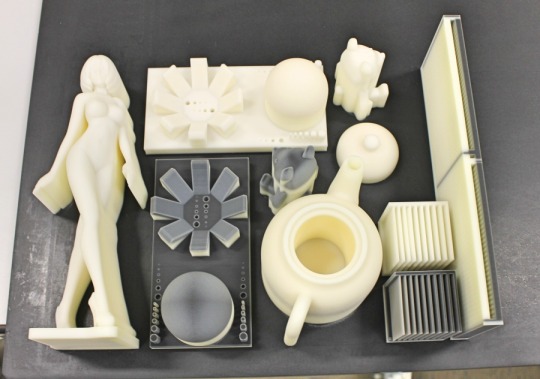
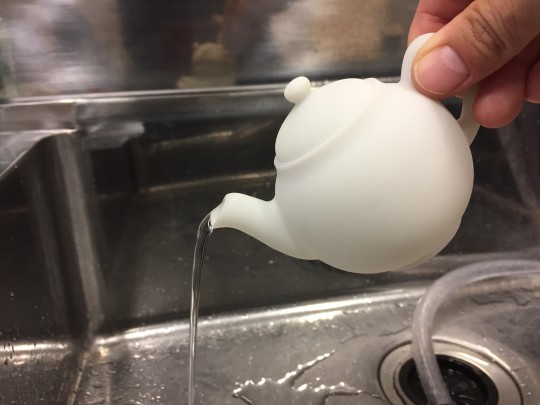
この3Dプリンタのマテリアルの特徴として耐水性があります。このような急須を作ってみましたが、水がもれずにちゃんと容器として使えました。

image

出力時間に関してはZ方向の高さで決まるので、たくさん並べて出力しても一つだけ出しても時間的にはほとんど変わりません。一度にたくさん作った方が、材料費はかかりますが、時間あたりの金額は減らせるので安くなると思いいます。

一番上の写真のフィギュアや急須など白と黒の両方を使ったマルチマテリアルで出力した場合の造形時間は16時間15分で利用料、材料費など含めて金額は48,821円(2017年当時の料金設定で計算)でした。同じものを白のみのシングルマテリアルで作った場合は、造形時間が10時間2分で値段は41,571円(2017年当時の料金設定で計算)です。

ちなみにシングルマテリアルで急須のみ出力した場合は、造形時間が9時間55分でお値段は17,837円(2017年当時の料金設定で計算)でした。(急須は蓋をとった状態で出力していて、高さが5.8cmです。蓋と急須は一緒に出力しています)

マテリアルに関してはまだまだ色々試してみたいことはあるので、実験したら報告します!

次回は、サポートをとる後処理についてのレポートです。


image

使用レポートその2は、Fab-coreに新しく入った3Dプリンタの特徴である複合マテリアルについてです。

今回は、複合マテリアルを利用するためのSTLファイル作成方法を説明します。

複合マテリアルを使うためには、複数のボディが存在する状態で(結合されていない状態で)STLファイルになっていることが必要です。

これは、どのソフトウェアで3Dデータを作成するかによってデータの作り方、保存の仕方は変わってくると思うのですが、ここではFusion360を使って複合マテリアルのためのSTLファイルを作成する方法を説明します。

(今回は、Fusion360での基本的なデータ作成については、理解しているものとして話を進めます)

1、まずは、データを作成します。

今回は、利用できるマテリアルをすべて触って試せるようなデータを作ってみました。

image

一つ一つのパーツが別々のボディになっています。

image

Fusion360でSTLに保存するときは、メイクから3Dプリントを選択し、プリントしたいボディを選びSTL形式で保存すると思うのですが、このときボディは一つしか選択できません。

FDM方式で作る時はプリントしたいボディを全て結合してからSTLファイルにしていたのですが、結合してしまうとマテリアルを選択することができないので別の方法で保存したいと思います。

image

2、アセンブリから新規コンポーネントを選び、ボディからにチェックを入れます。どれでもいいので一つボディを選択してOKします。

image

新しいコンポーネント(コンポーネント9:1)ができてボディ1が入っています。

image

3、次にコンポーネントを作る際に選択しなかった残りのボディをブラウザから選択し、右クリックしてコピーを選びます。もしくはCtrl+C(⌘Cではないので注意)

image

4、その後、2で作ったコンポーネントを選択した状態で(今回はコンポーネント9:1。コンポーネントの中のボディフォルダを選択してもOK)右クリックして貼り付け(Ctrl+V。⌘Vではないので注意)。

すると、移動/コピーのダイアログボックスが表示されますが、そのままOK。これで、新しく作ったコンポーネントの中に全てのボディが入りました。

image

5、2で作ったコンポーネントを選んで、右クリックするとSTL形式で保存という項目が出てきます。

image

6、これでSTL形式で保存を選ぶと、それぞれのボディが結合せずに、そのままの形を保ったまま1つのファイルとして保存できます。OKを選び、任意の場所にSTLファイルを保存します。

image

これで、複合マテリアルを使う準備ができました。

この後、3Dプリンタでどうやってマテリアルを選ぶのか見ていきます。

7、3Dプリンタに送るためにマテリアルを選ぶのはとても簡単です。ここからは、Fab-coreにある3Dプリンタと繋がっているPCから操作します。3D Sprintを起動し、データをインポートします。

image

マテリアルを選択すると、このようなグレースケールのパレットが出てきます。

14種類の中から選べます。パレットの一番上(visiJet CR-WT)はABSライクの白のみ。一番下(visiJet CE-BK)はゴムライクの黒のみ。ABSライクの白は固く、ゴムライクの黒は柔らかいです。

2つの間にある12種類(RWT-EBK100~700)は2つのマテリアルを混ぜたものです。

読み込んだファイルにカーソルを近づけるとボディそれぞれを選択できるようになっているので、ボディごとにマテリアルを割り当てることができます。

image

データさえ作ってしまえば、あとは簡単に一つの造形物の中に複数のマテリアルを組み合わせてプリントすることができます。

ここまで、複合マテリアルのためのSTLファイルの作り方でした。

実際に出力したものが下の写真です。

image

次回は、それぞれのマテリアルの特徴など見ていきたいと思います。


ページ 38 / 65